アニメ生成マスター:AnividAIによるAI画像生成の究極ガイド
はじめに
誰もが一度は経験があるはずです。頭の中に素晴らしいアニメのワンシーンがあるのに——例えば、ネオンが輝くサイバーパンクな街に立つ戦士や、陽の光が差し込む静かな教室の風景など——それを形にするための何年もの描画経験がないというもどかしさを。
AIはその状況を永遠に変えました。しかし、単に画像を「生成」することと、傑作を「創り上げる」ことは全く別物です。今回は、ランダムな結果に頼るのを卒業し、AnividAI アニメジェネレーターをマスターして、常にプロ級のアートを作成する方法をご紹介します。
ステップ1:完璧なアニメプロンプトの構造
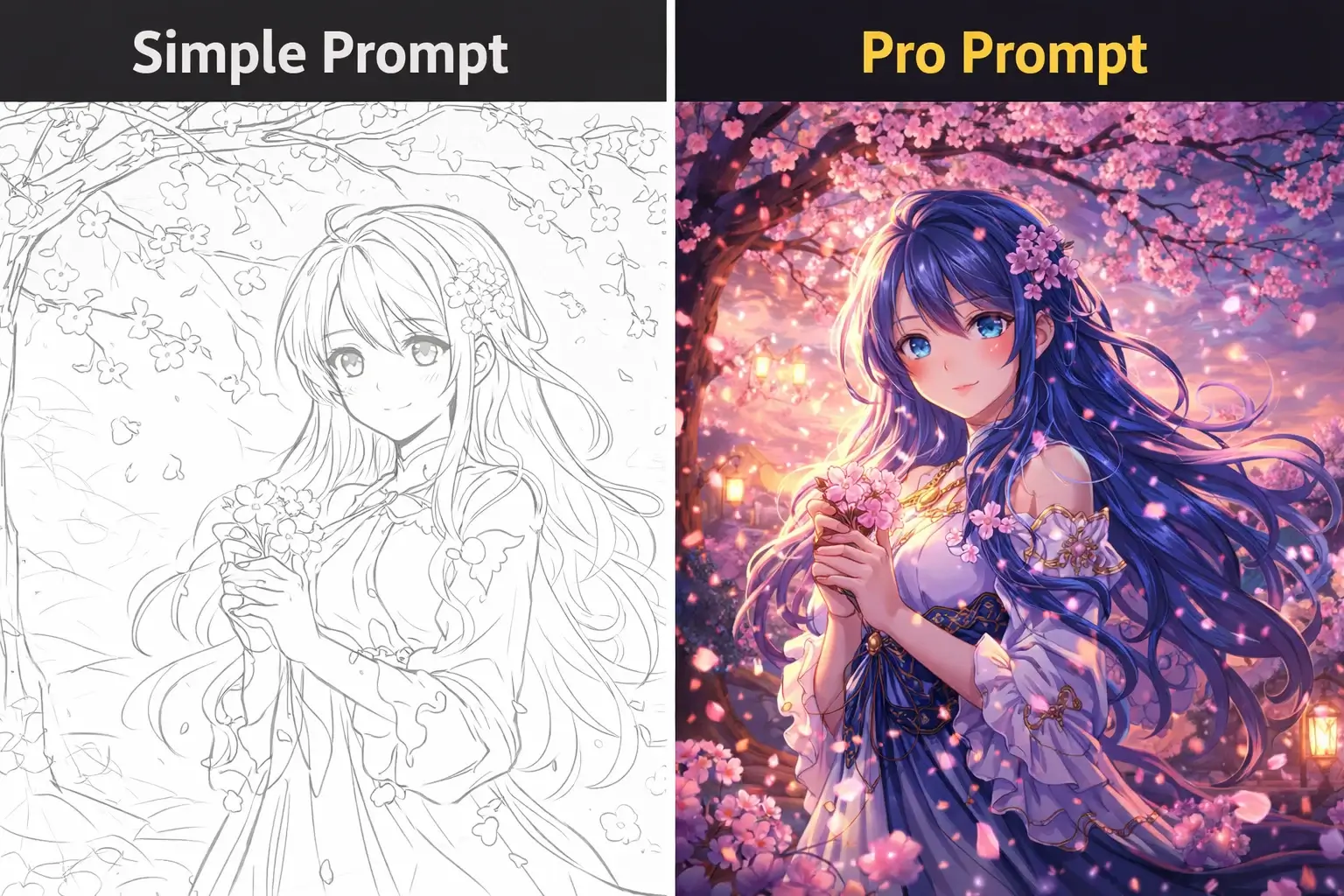
優れたAIアートの秘訣は単なる運ではありません。それはプロンプトエンジニアリングにあります。AnividAIでは「プロンプト・ファースト(プロンプト優先)」の考え方を採用しています。プロ級のプロンプトは以下の構造に従います:
[主体] + [アクション/ポーズ] + [設定/背景] + [ライティング/雰囲気] + [スタイル/アーティスト参照]
- 初心者の書き方: 「森の中にいるアニメの女の子」
- プロの書き方: 「長い白髪をなびかせた若い巫女、神秘的な古の森に静かに佇んでいる、巨大な葉の間から差し込む木漏れ日、幻想的な輝き、新海誠スタイル、8k解像度、極めて詳細な描写」
ステップ2:エンジンの選択(モデルについて)
AnividAIでは、目的に応じて異なる「エンジン」を選べます。ダッシュボードにはいくつかのオプションが表示されます:
- GPT-Image-1: プロンプトが長く、具体的で、構造的に複雑なときに力を発揮する、非常に優秀なオールラウンダーです。複数の被写体が登場するシーン、細かな構図のコントロール、特定のプリセット美学よりも「指示にどれだけ忠実に従えるか」が重要なアイデアに特に向いています。
- Seedream 4.5: スタイライズされたアニメ寄りのワークフローでは、特に注目すべき選択肢のひとつです。参照画像との一貫性、よりクリアなタイポグラフィ、そしてデザインを意識した構図の強さが際立っており、キャラクターシート、キービジュアル、ポスター、完成度の高いアニメ調プロモーションアートに適しています。
- Nano Banana シリーズ: 高速なアイデア出し、鮮やかで現代的なルック、大量のバリエーションを試すクリエイティブ探索に非常に強いモデル群です。表情豊かなキャラクターポートレート、SNS向けのビジュアル、あるいは色や勢いを失わずに複数のアニメ方向性を素早く試したいときは、Nano Banana から始めるのがとても有力です。
- Flux 2 Pro / Flex: 洗練されたライティング、質感表現、そして全体の仕上がりの良さを求めるときに、今でも非常に優れた選択肢です。すべてのアニメ系プロンプトで自動的に「最適解」と考えるより、より描き込みのある、完成度の高いルックを狙いたい場面で頼れる高精細エンジンとして捉えるのが適切です。
ステップ3:スタイルプリセット vs 「プリセットなし」の使い分け
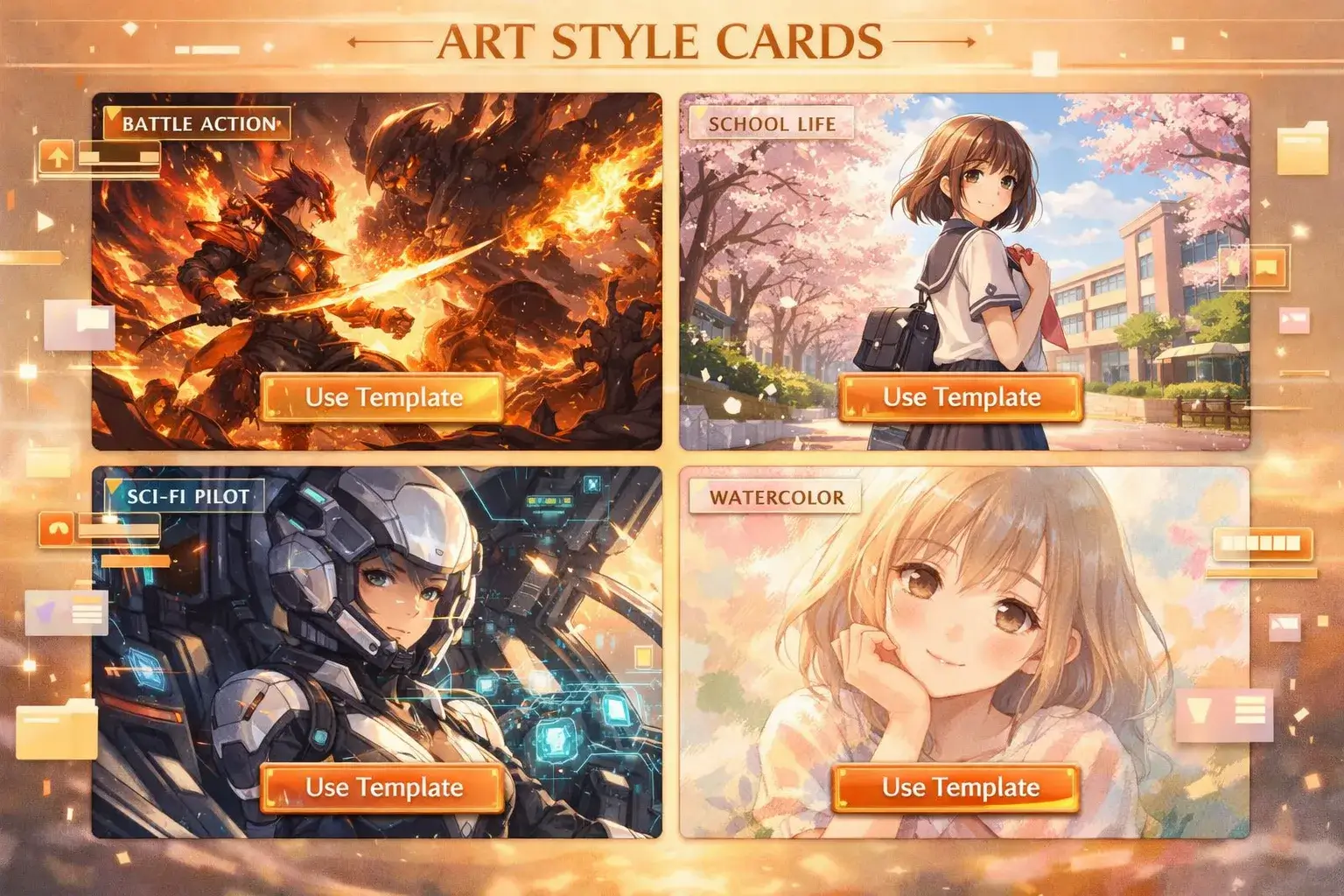
AnividAIの最も強力な機能の一つが、スタイルプリセットシステムです。ジブリ風、3Dカートゥーン、水彩画風など、象徴的なルックを再現できるように調整されています。
しかし、こだわり派のユーザー(パワーユーザー)なら、**「プリセットなし」**も試してみてください。
- なぜ? プリセットは、プロンプトに隠れた「味付け」のワードを追加します。「プリセットなし」を選ぶことで、AIを直接コントロールでき、外部の影響を受けずに特定のキーワードを際立たせることができます。
プロのヒント: 自分で作成した**OC(オリジナルキャラクター)**を選択すると、キャラクターの設定された外見にAIが集中できるよう、AnividAIが「プリセットなし」への切り替えを提案することがよくあります。
ステップ4:ゲームチェンジャー —— キャラクターの一貫性
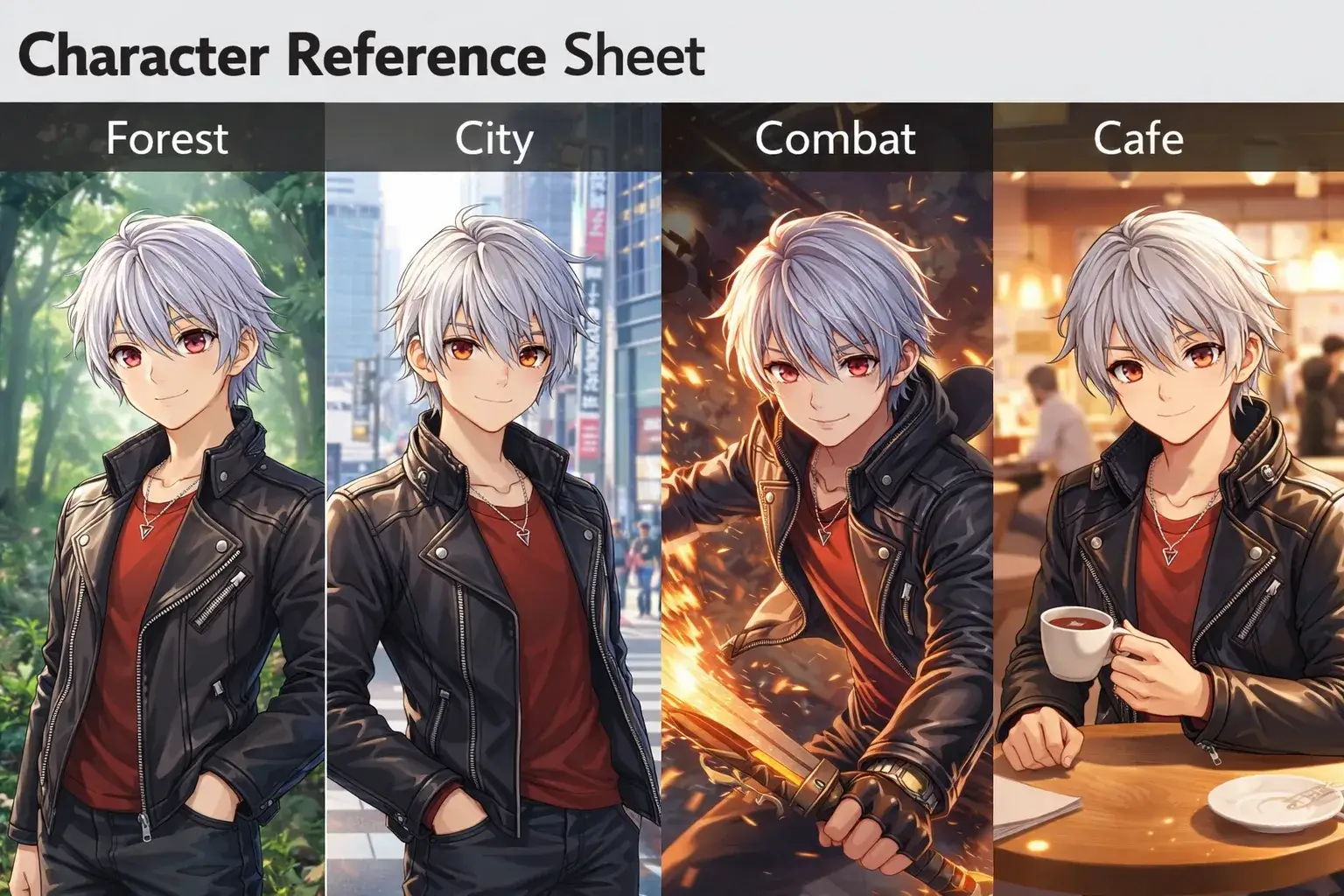
AIアートにおける最大の悩みは常にこれでした。「どうすれば別の画像でも同じキャラクターを出せるのか?」
AnividAIでは、これをキャラクタースタジオで解決しました。毎回キャラクターの説明を入力し直す代わりに:
- キャラクタースタジオでキャラクターを一度作成します。
- アニメジェネレーターのドロップダウンから作成したキャラクターを選択します。
- AnividAIがそのキャラクターを**ロジックアンカー(論理的な固定点)**として使用し、100枚生成しても髪型、瞳の色、服装が一貫して保たれます。
ステップ5:高度なコントロールで磨き上げる
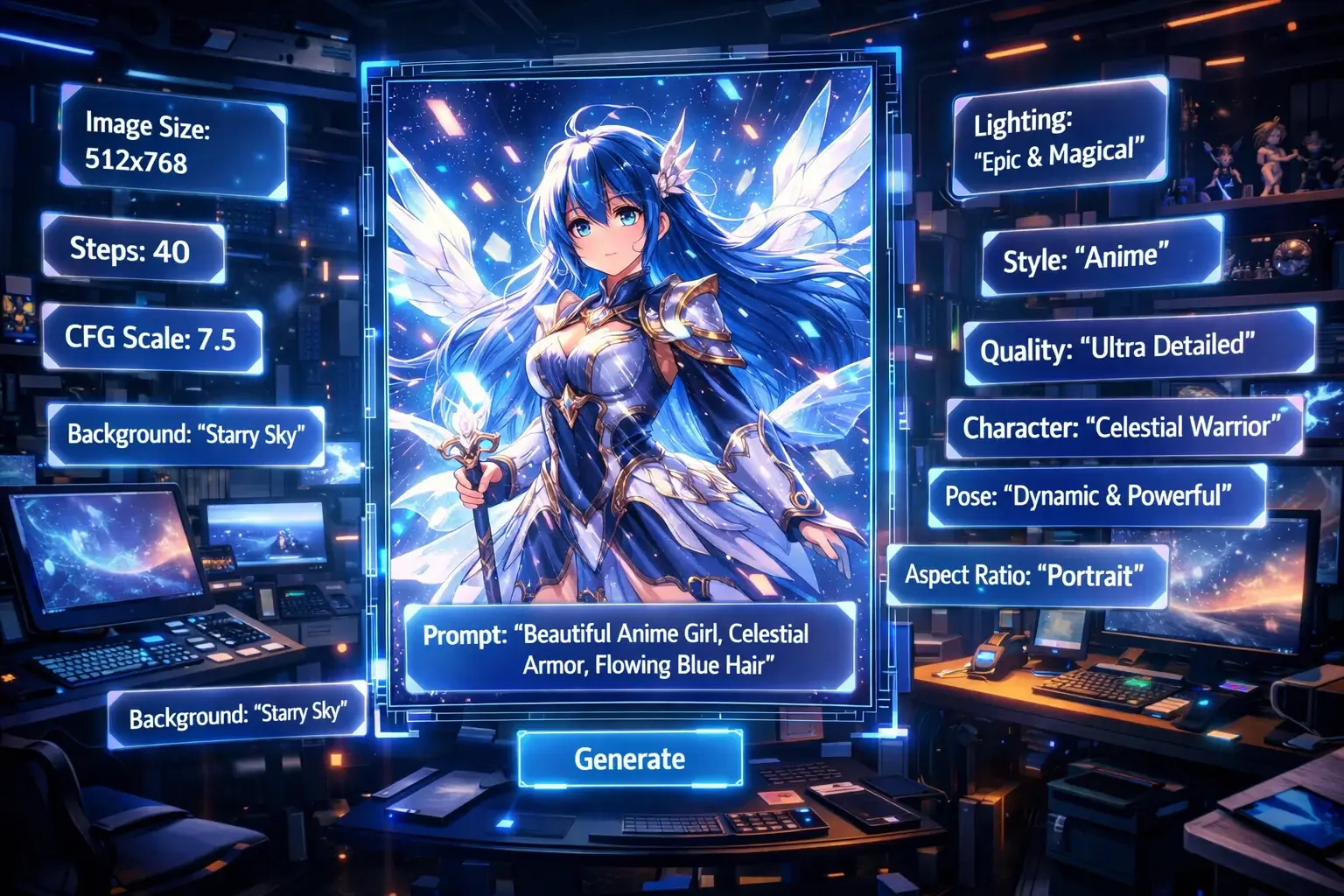
一度のクリックで終わらせず、以下のツールを使って作品をブラッシュアップしましょう:
- アスペクト比: 映画のような壁紙には16:9、TikTokやリールには9:16、アイコンには1:1を使用します。
- 参照画像: お気に入りのポーズやカラーパレットがありますか?それを参照画像としてアップロードすれば、AIがその構造を「借りて」新しい作品を生成します。
- アップスケーリング: 「これだ!」という一枚が見つかったら、内蔵のアップスケーラーを使って解像度を4Kまで高めましょう。印刷や高精細ディスプレイに最適です。
結論:アイデアから世界観の構築へ
一枚の画像を生成するのは、ほんの始まりに過ぎません。AnividAIなら、作成したアートをスムーズにビデオ生成に繋げたり、ストーリーラボプロジェクトの一部にしたりすることができます。
最も大切にすること、それは実験することです。風変わりなプロンプトを試したり、異なるスタイルを混ぜ合わせたり、何よりも自分のアニメの世界に命を吹き込むプロセスを楽しんでください。
作成の準備はできましたか?
AnividAI スタジオを開いて生成を開始しましょう!
続きを読む
AnividAI完全ガイド:OC、アート、動画を作成できるオールインワンAIアニメスタジオ
AnividAIの完全ガイド。オリジナルキャラクター(OC)を作成し、アニメ画像や動画を生成し、キャラクターとチャットする方法を学びましょう。機能、料金プラン、ワークフローを徹底解説。
続きを読む
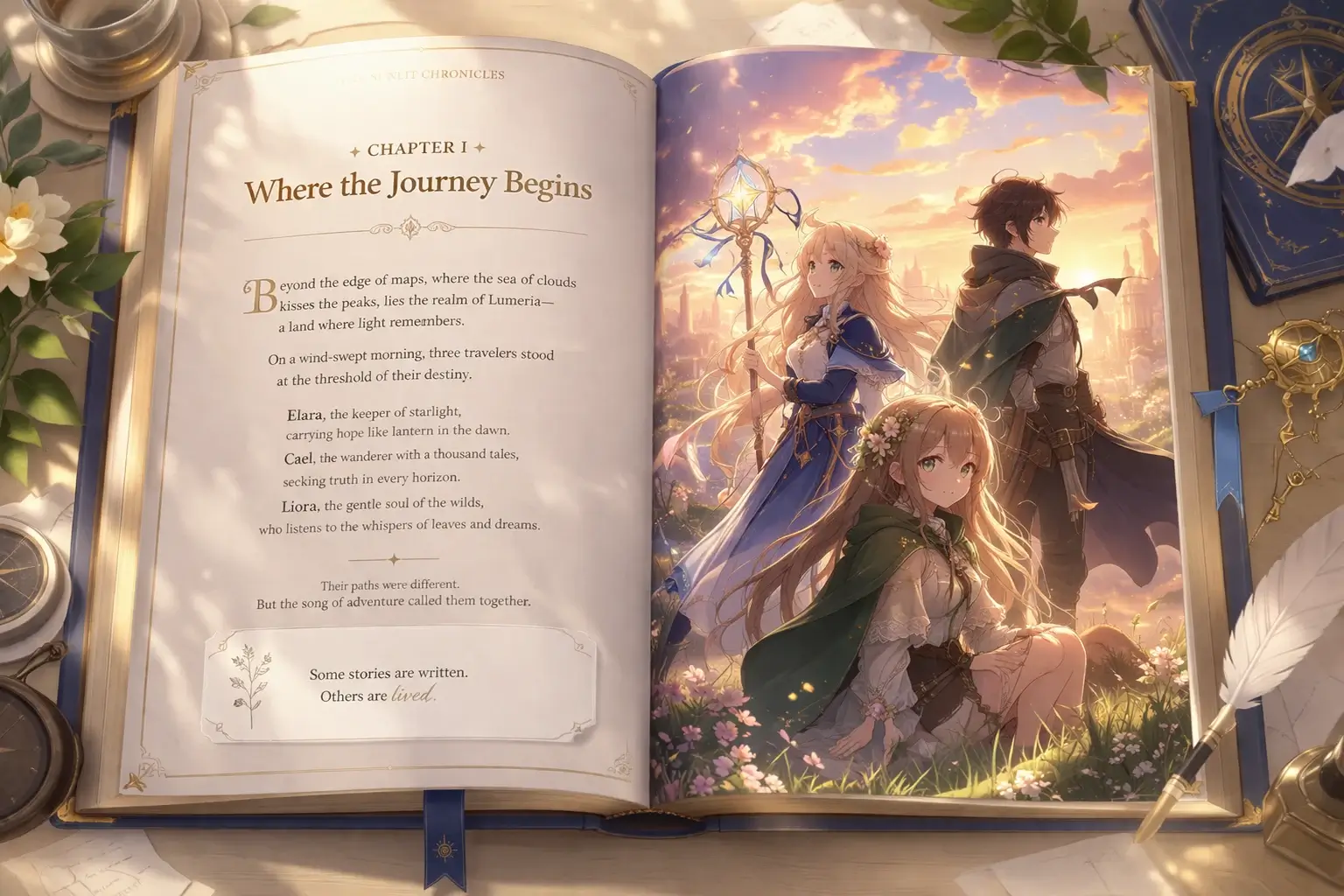
AI Story Generator:イラスト付きアニメストーリーを1ページずつ作成
AnividAI の AI Story Generator で、World、Genre、Language、Character Studio の OC、オプションの動画クリップを組み合わせながら、プレミスをイラスト付きアニメストーリーへ育てる方法を紹介します。
続きを読む