AI Story Generator:イラスト付きアニメストーリーを1ページずつ作成
導入:アイデアのひらめきを、イラスト付きのアニメストーリーへ
物語は、たった一枚のイメージから始まることもあれば、頭から離れない一文から始まることもあります。たとえば、道に迷った巫女、夕焼け雲に浮かぶ天空都市、あるいは月明かりの下で向き合う二人のライバル。
AnividAI AI Story Generator は、その最初のひらめきを形にするための機能です。短い物語のアイデアから、本文テキスト、イラスト付きシーン、必要に応じたシネマティックな動画クリップまで含む、ページ単位のアニメストーリーを作っていけます。キャラクターの見た目も、ページをまたいで揃えやすくなっています。
AI Story Generator とは?
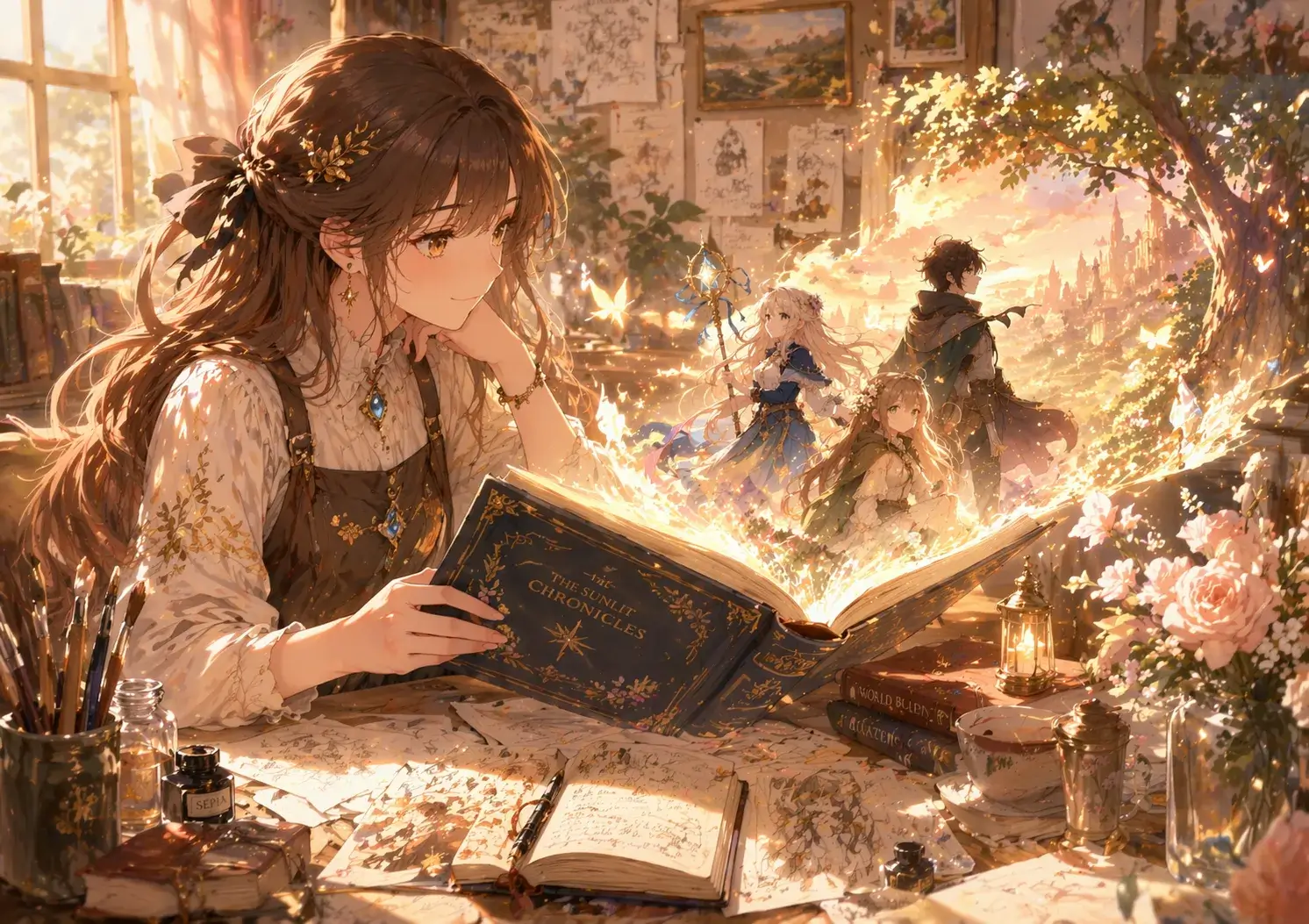
AI Story Generator は、ガイド付きで1ページずつ進めながら、イラスト付きの短編ストーリーを作成できる Story Lab 機能です。
AI に長い物語を一度にすべて出力させるのではなく、1ページずつ生成し、テキストとビジュアルを確認しながら、方向性がしっくりきたら次のページへ進めていきます。つまり、長文の一括生成を待つというより、絵本やアニメのストーリーボードを少しずつ組み立てていく感覚に近いワークフローです。
つまり、最初にストーリーのセットアップを決め、そのあとはページごとに物語を育てていく、という進め方です。
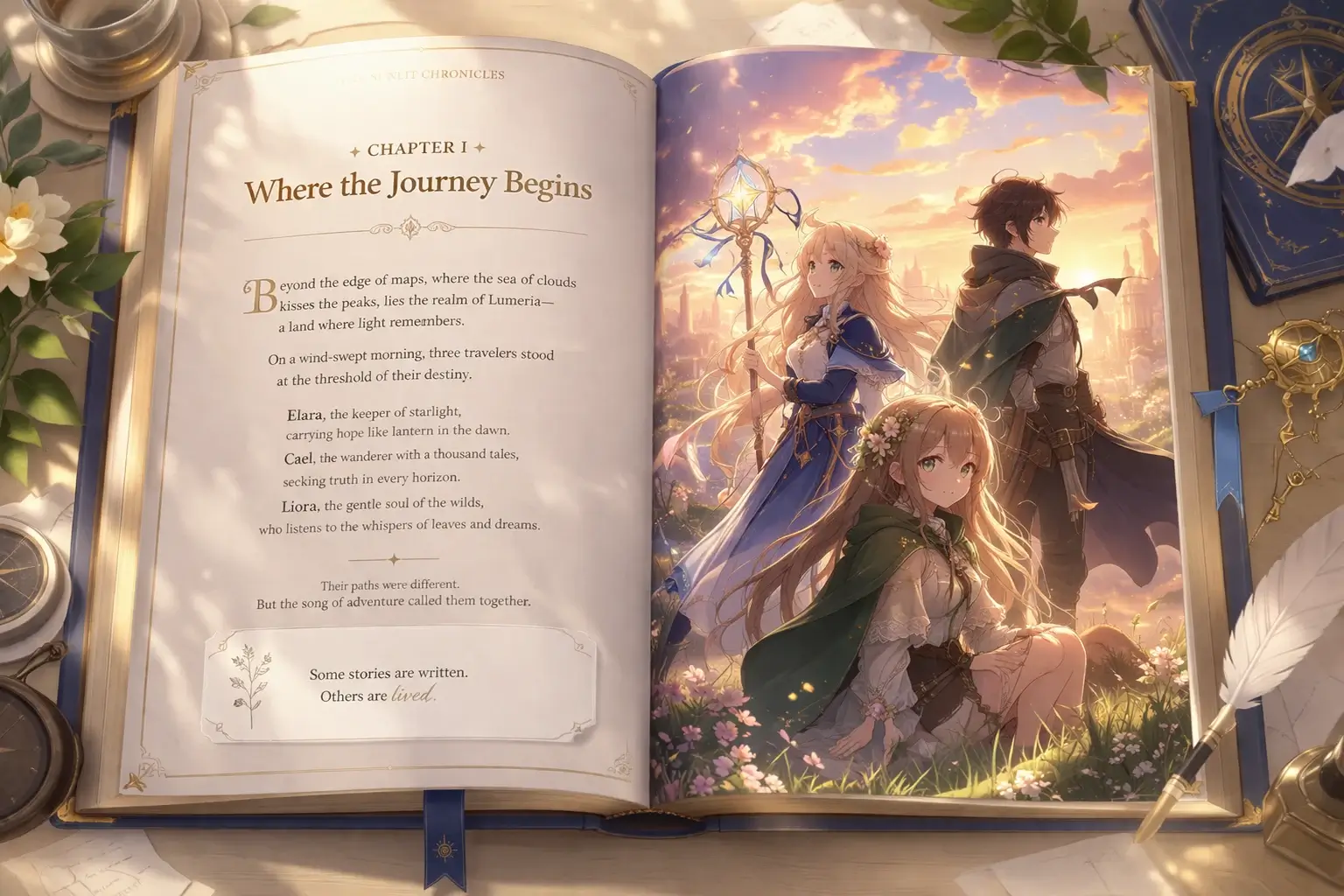
セットアップ手順に入る前に、AnividAI で生成したストーリーの表紙例をひとつ見てみましょう。このワークフローで最終的にどんな形のストーリーを作れるのかを、先にイメージしやすくなります。
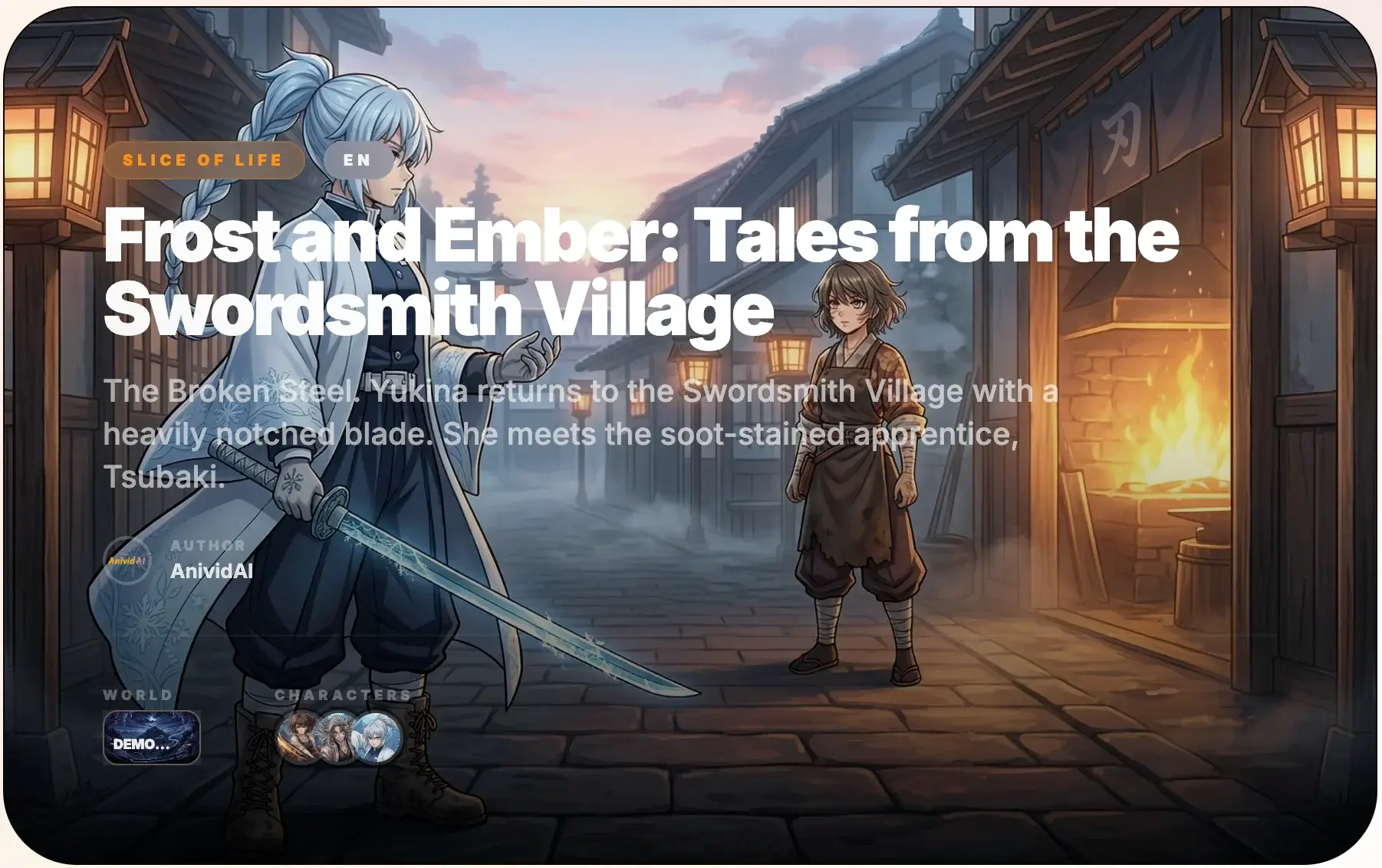
各ストーリーは、短いプレミスと、選択した World、Genre、Language を起点に作成できます。登場キャラクターは Character Studio や公開キャラクターから選ぶこともできますし、キャラクター未選択のまま始めた場合は、AnividAI がそのストーリー専用の OC を自動生成します。
クイックスタート:World、Genre、Language、Characters を選ぶ
AI Story Generator のランディングページでは、クイックスタートパネルから必要な設定をさっと選べます。
- World: 雰囲気、世界観、ビジュアル文脈を決める舞台設定を選択します。
- Genre: アドベンチャー、ロマンス、ミステリー、ファンタジー、日常系など、ストーリーの方向性を選びます。
- Language: サイト UI の言語とは別に、ストーリー本文の言語を選択できます。
- Characters: Character Studio のキャラクター、または公開 OC から最大 3 人まで選択できます。まだ OC を用意していない場合は、キャラクター未選択のまま開始すると、ジェネレーターがこのストーリー専用の OC をプレミスと設定に合わせて自動作成します。
- Image / Video: 最初の生成ページにイラスト、動画クリップ、またはその両方を含めるかを選びます。
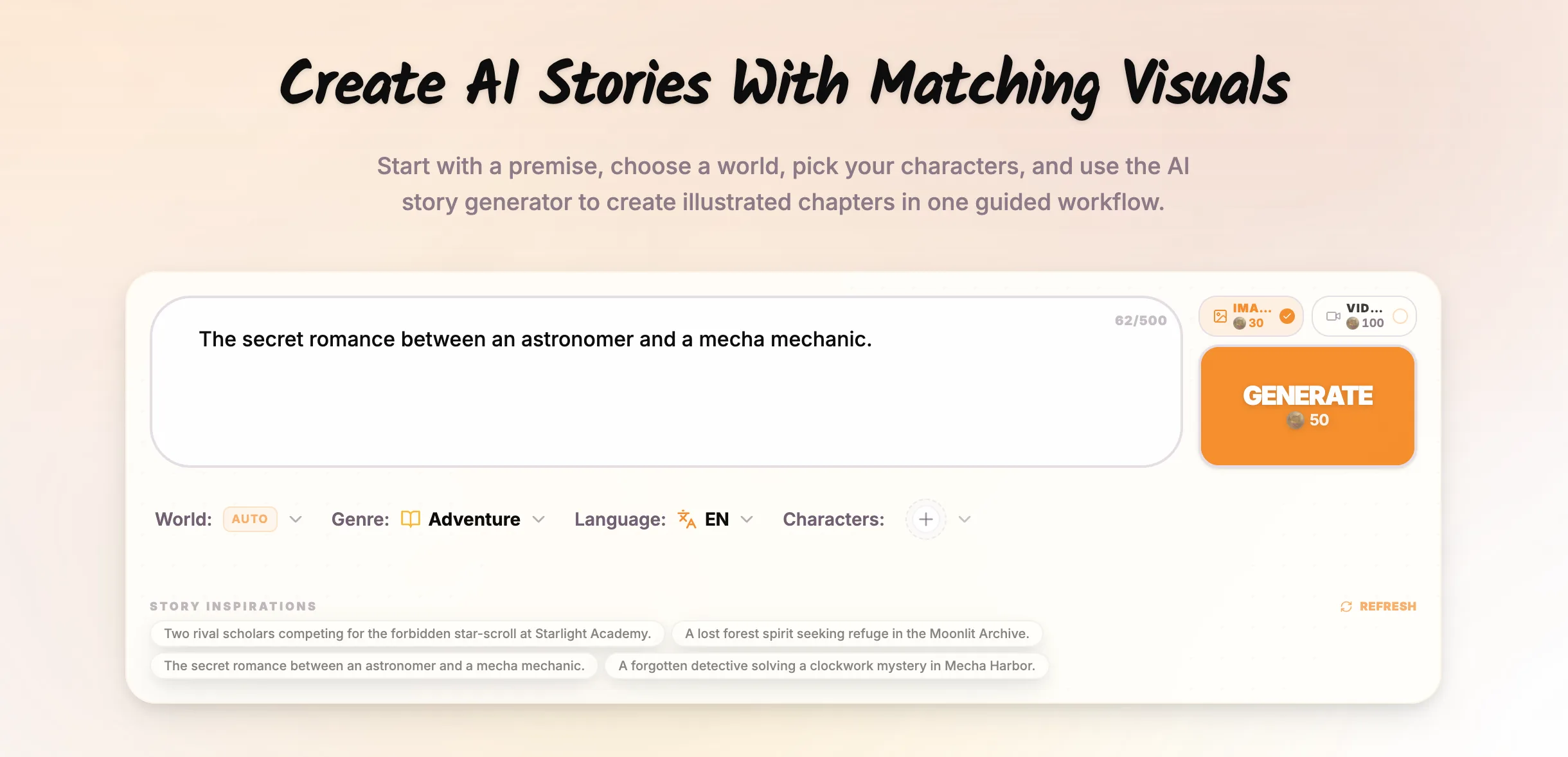
最後にプロンプト欄へ短い物語のアイデアを書き、Generate をクリックします。
ストーリーワークベンチの全体像:最初の1ページ、見開き編集、Image / Video タブ
生成を開始すると、AnividAI が最初のストーリーページを作成し、そのままストーリーワークベンチで開きます。ページナビゲーター、編集可能な Narrative、そして Image / Video タブは、ひとつの見開きワークスペースにまとまっています。
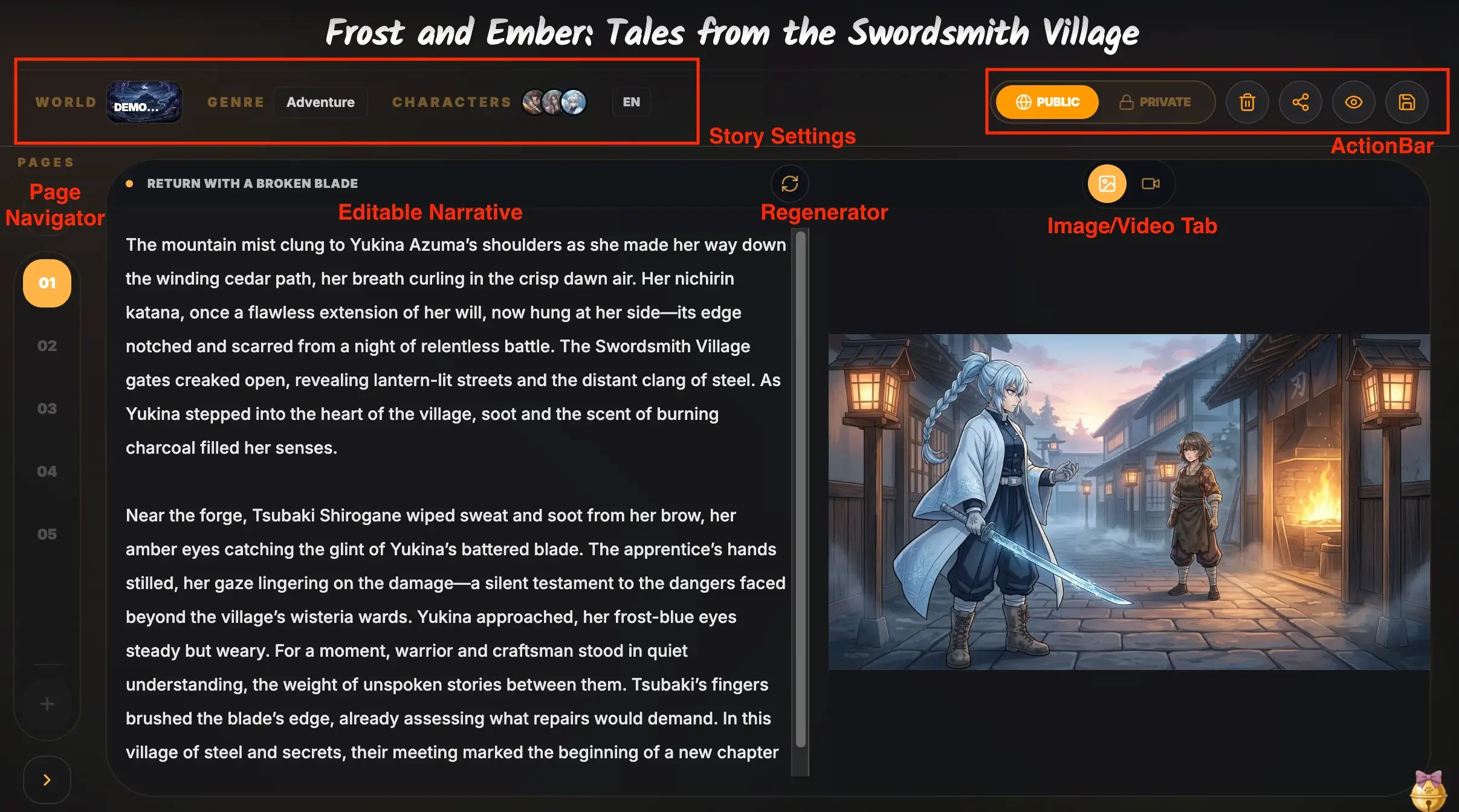
最初のページでも、それ以降のページでも、主に次の要素を確認・編集できます。
- Story title: ストーリー全体の軸になるプロジェクトタイトル。
- Page title: 現在ページの章タイトルのような見出し。
- Narrative: このページの本文テキスト。
- Visual scene: Image タブで見るページイラスト。Video を有効にしている場合は、Video タブで動画クリップも確認できます。
これにより、プロットを早い段階で固定しすぎることなく、しっかりとした冒頭シーンから制作を始められます。
見開きワークベンチ:ページごとに書き、確認し、続きを作る
ストーリーワークベンチは、片側にナラティブ、もう片側にビジュアルメディアを配置した、見開きの本のような構成になっています。
ここでは次のような操作ができます。
- サイドのページナビゲーターでページ間を移動する。
- 現在ページのナラティブを直接編集する。
- 次のページを生成する前に変更を保存する。
- 現在ページから続きを生成し、必要なら後続ページを書き換えてストーリーの流れを変える。
- ワークスペースメニューから現在ページ、またはストーリー全体を削除する。
このページ単位の進め方は、短めのイラストストーリーととても相性がよく、AI が提案する展開をそのまま受け入れるのではなく、テンポ、トーン、感情の積み上げを自分でコントロールしやすくなります。
各ページをビジュアル化する:イラストと動画をひとつのストーリー制作フローで
各ストーリーページには、静止画イラスト、短い動画クリップ、またはその両方を載せることができます。
- Image タブで、現在ページのイラストを確認できます。
- Video タブで、生成済みクリップがある場合にプレビューできます。
- イラストのあとに動画を生成した場合、その動画は現在のイラストを視覚参照として使うため、動きもシーンに紐づいた印象になりやすくなります。
静かな挿絵として見せたいページと、よりシネマティックに動かしたいページを分けたいときに、この構成は特に便利です。
現在ページを調整する:単独の画像・動画再生成は Coming Soon
現時点でワークベンチの再生成ボタンは、現在ページ全体の再生成 を中心に設計されています。どんなふうに変えたいかを文章で指定すると、AnividAI がまずページ本文を書き直し、その内容に合わせて新しいイラストを生成します。
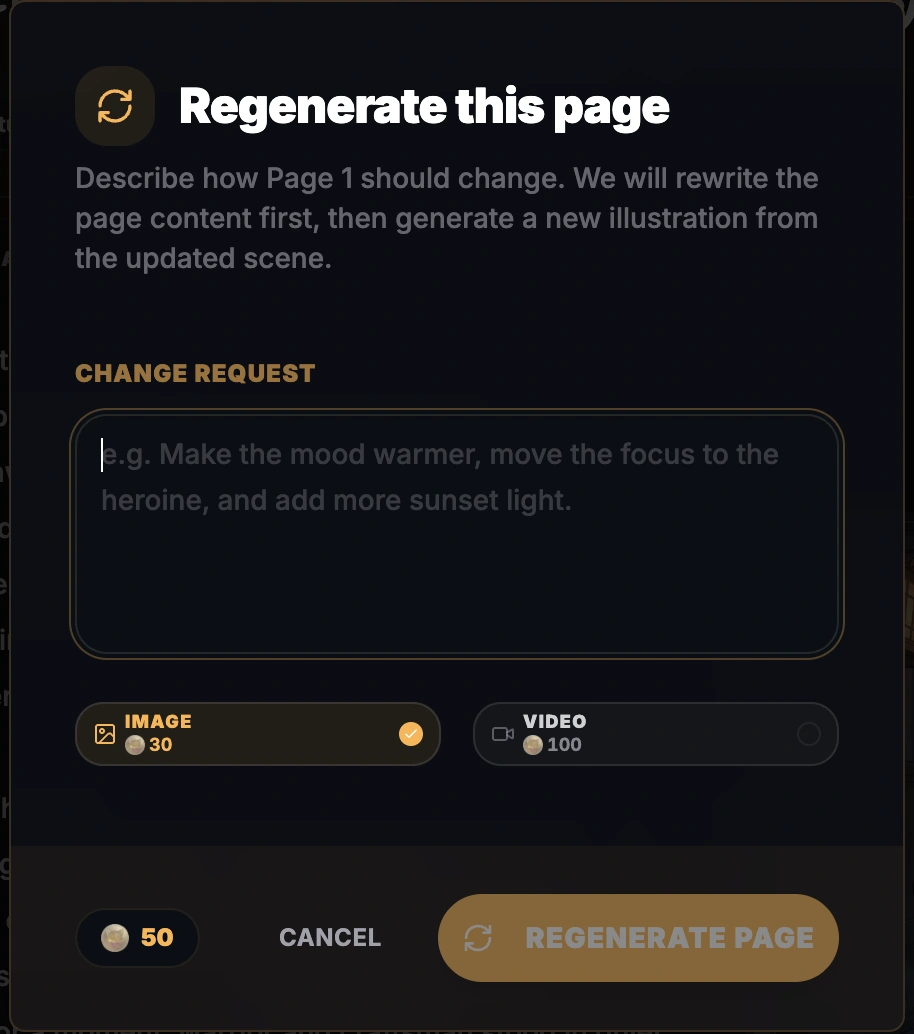
さらに細かく調整したい方向けに、画像だけの単独再生成 と 動画だけの単独再生成 は Coming Soon のアップデートとして予定されています。これにより、ページ本文を書き換えずに、ビジュアルだけ、またはモーションだけを作り直せるようになります。
Character Studio でキャラクターの一貫性を保つ
AI ストーリーテリングでよくある課題のひとつが、キャラクターのブレです。1ページ目では理想どおりだった主人公が、後のページで髪型、衣装の細部、顔立ちなどを少しずつ変えてしまうことがあります。
だからこそ、AI Story Generator は Character Studio からキャラクターを選んで使うと、より力を発揮します。
Character Studio は、キャラクターのアンカーとして機能します。
- 各 OC に、再利用しやすいアイデンティティと視覚参照を持たせます。
- ページをまたいでも、同じキャラクター名と主要な特徴を維持しやすくします。
- 毎回主人公を作り直すのではなく、ひとつのキャストを使い続ける感覚で、イラストストーリーを作りやすくします。
まだキャストを用意していない場合は、まず Character Studio で OC を作成し、その OC をストーリーに登場させてみてください。
すぐに書き始めたい場合は、セットアップ時に Characters を空のまま進めても大丈夫です。その場合、AnividAI がこのストーリー専用のキャストを自動生成し、オープニングページのナラティブとビジュアルの土台として使います。
Public か Private か:ストーリーの公開範囲を選ぶ
AnividAI では、ワークベンチ上でストーリーの公開範囲を設定できます。
- 無料ユーザー: 新規ストーリーはデフォルトで Public になります。
- サブスクユーザー: 新規ストーリーはデフォルトで Private になり、公開したくなったらあとから Public に切り替えられます。
また、サブスクユーザーは 複数ページの継続生成 も利用できるため、最初の1ページだけで終わらせず、より長いイラストストーリーとして育てていくことができます。

より良い AI アニメストーリーを作るためのヒント
- プレミスを明確にする: 主人公、中心となる葛藤、感情のムードを1〜2文で入れておくと、方向性が安定しやすくなります。
- 生成前に World を選ぶ: 舞台設定があると、AI がストーリーの空気感を保ちやすくなります。
- Genre は縛りではなく方向づけとして使う: 近い Genre を選んだうえで、プレミスや次ページの指示でトーンを調整していくのがおすすめです。
- メインキャストを早めに固定する: 最初のページを生成する前に、重要な OC を選んでおきましょう。
- 続きを作る前に本文を整える: アイデアは良いけれど文章が少し弱いページは、先に Narrative を磨いてから次へ進むと、後続ページもまとまりやすくなります。
- Video は見せ場に絞って使う: 動き、空気感、ドラマ性が本当に効くページに動画生成を使うと、印象がより強くなります。
まとめ:最初の AI アニメストーリーを始めよう
AI Story Generator は、ただランダムなストーリー案が欲しいだけではなく、キャラクターとシーンのつながりを保ちながら、イラスト付きのアニメナラティブを1ページずつ丁寧に作りたいクリエイターのための機能です。
すでに頭の中に物語のアイデアがあるなら、今こそそれを最初の1ページに変えてみるタイミングです。
最終更新:2026年4月
続きを読む
AIアニメ動画生成:初心者向けの完全ガイド
AnividAIのAIアニメ動画生成機能を使って、静止画のイラストをダイナミックなアニメの傑作に変える方法を学びましょう。キャラクターの一貫性を保つOC(オリジナルキャラクター)の活用やプロのヒントを解説します。
続きを読む
アニメ生成マスター:AnividAIによるAI画像生成の究極ガイド
AIアニメアートの可能性を最大限に引き出しましょう!完璧なプロンプトの書き方、最適なモデルの選び方、そしてキャラクターの一貫性を保つAnividAI独自の「キャラクタースタジオ」の活用法を解説します。初心者からプロまで、誰でも数秒で高品質なアニメイラストを作成できるガイドです。
続きを読む