Galería de Plantillas: Tu atajo para crear arte de anime con IA de nivel profesional
Introducción: De la idea a la obra maestra en un clic
Todos hemos pasado por eso: mirando una caja de texto vacía, intentando recordar la combinación perfecta de palabras clave para "iluminación cinematográfica" o "estética retro de los 90". Aunque la IA ofrece posibilidades infinitas, el puente entre una idea y un resultado de alta calidad no debería sentirse como un desafío de programación.
Es por eso que hemos lanzado la Galería de Plantillas en AnividAI. Es más que una simple lista de ejemplos; es una colección de flujos de trabajo creativos seleccionados diseñados para ofrecerte resultados de nivel profesional al instante.
¿Qué es la Galería de Plantillas?
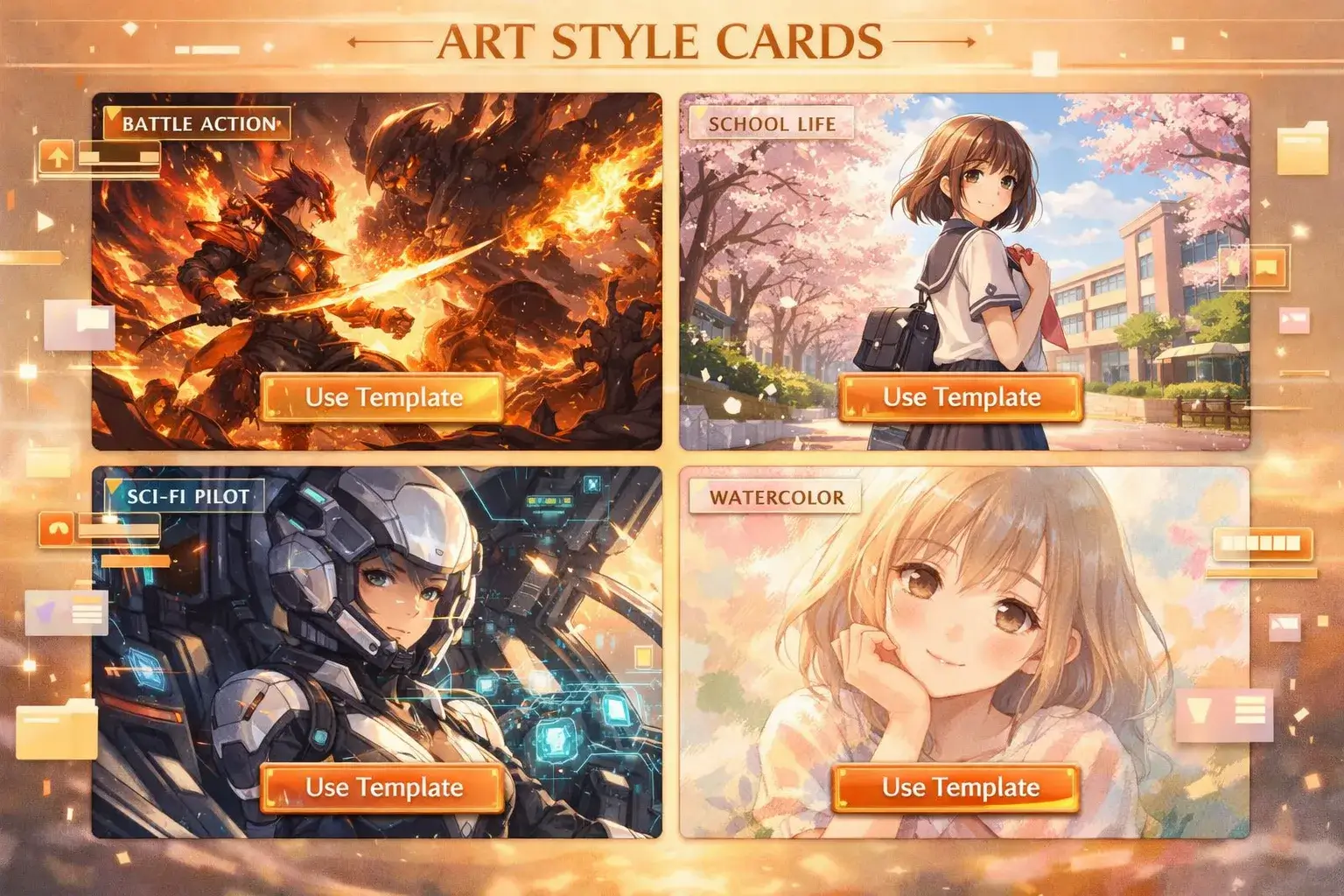
La Galería de Plantillas es nuestro enfoque de "lógica primero" para la creación con IA. En lugar de escribir prompts largos y complejos, eliges una "vibración" o "escena" (la plantilla) y simplemente rellenas los espacios en blanco.
Ya sea que quieras crear una secuencia de acción de alto octanaje o un retrato suave y melancólico, nuestras plantillas se encargan del trabajo pesado de composición, estilo e iluminación, permitiéndote concentrarte en lo más importante: tu visión.
El Espacio de Trabajo del Generador Definitivo
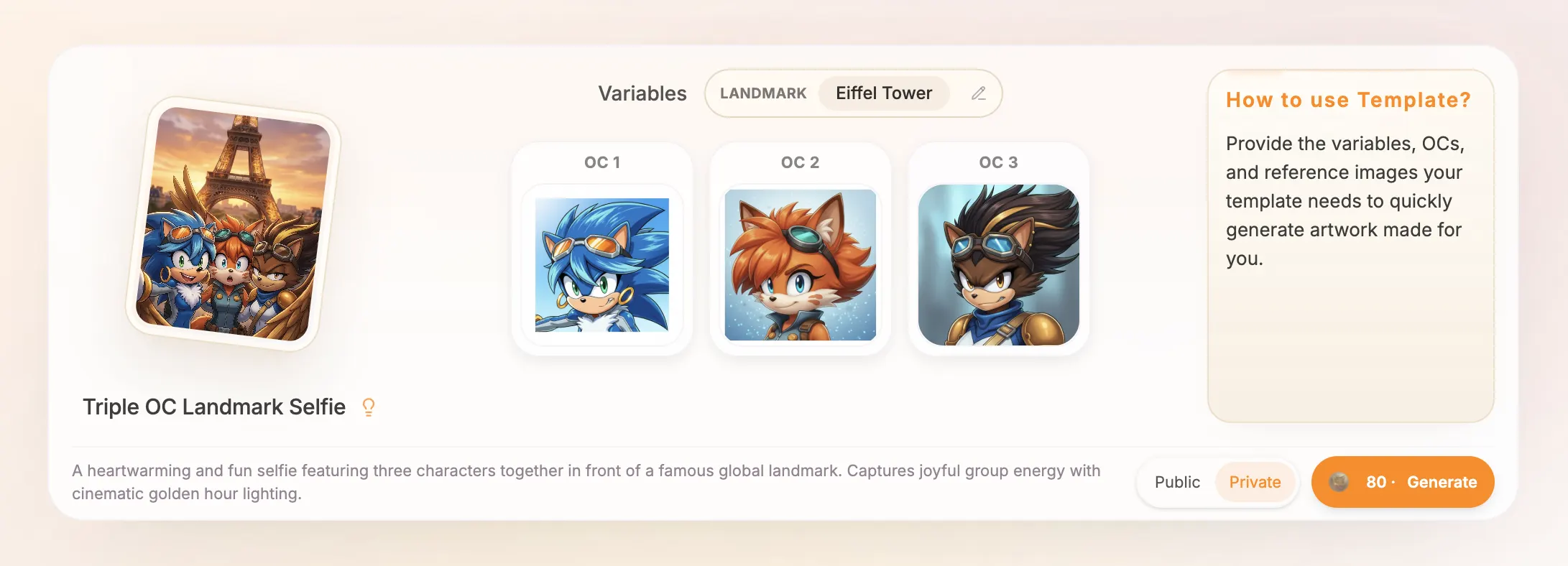
La Galería de Plantillas se basa en un espacio de trabajo centrado en el generador: el generador se mantiene en la parte superior y tú eliges una plantilla de la pestaña Plantillas de abajo para cargarla en ese espacio de trabajo.
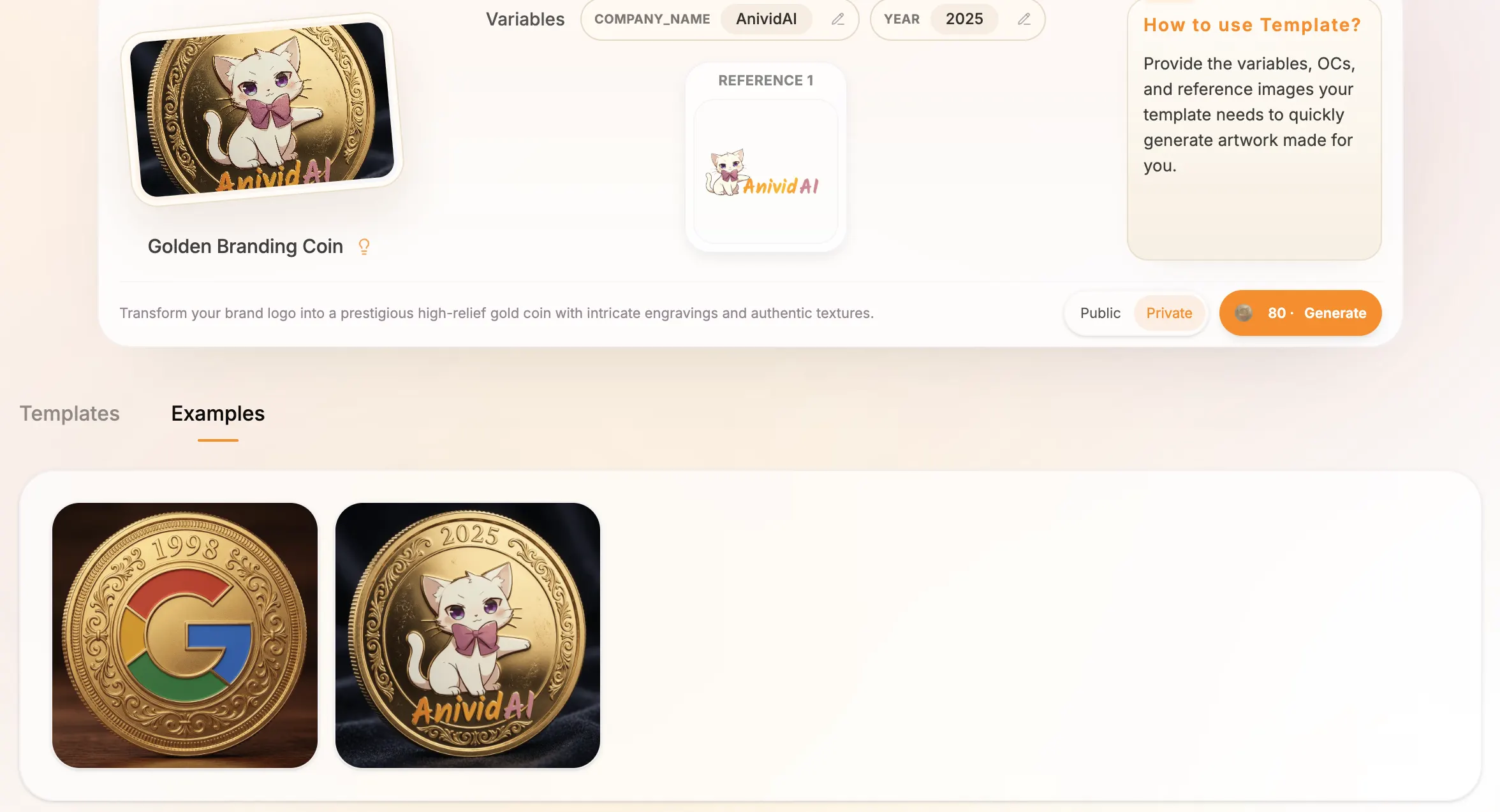
- Vista Previa de la Plantilla Actual (Izquierda): Antes de seleccionar nada, esta área muestra un estado de "No seleccionado". Después de elegir una plantilla, muestra la vista previa de la misma, el título y un pequeño icono de bombilla con la guía de uso.
- Variables + Espacios (Slots) (Centro): Edita variables cortas de la plantilla, rellena espacios para personajes o referencias y configura la visibilidad antes de generar.
- Nota de "Cómo hacer" (Derecha): Una tarjeta de consejos ligeros explica el flujo de trabajo general de la plantilla.
- Pestañas de Plantillas / Ejemplos (Abajo): Usa Plantillas para elegir una tarjeta de plantilla y cambia a Ejemplos para explorar los resultados públicos de la plantilla seleccionada actualmente.
El resultado generado aparece en una sección de resultados directamente debajo del generador después de que la tarea comienza o termina.
Guía Paso a Paso: Tu primera generación con plantilla
¿Listo para empezar? Sigue estos sencillos pasos para pasar de una plantilla a una obra maestra terminada.
Paso 1: Encuentra tu inspiración
Abre la Galería de Plantillas y desplázate hasta la pestaña Plantillas debajo del generador superior. En la versión actual, la página no muestra filtros de tipo/categoría/búsqueda en la interfaz, y no selecciona automáticamente una plantilla al cargarla por primera vez. Haz clic en una tarjeta de plantilla para cargarla en el espacio de trabajo superior; la página resaltará la tarjeta seleccionada y se desplazará suavemente de vuelta al generador.
Paso 2: Ajusta la escena con variables
Después de seleccionar una plantilla, edita sus Campos de Variables en el centro del generador. Las variables aparecen como pequeñas etiquetas editables: haz clic en el valor o en el icono del lápiz para editar entradas cortas como "Expresión", "Escena" o "Atuendo", mientras que el prompt completo permanece oculto dentro de la plantilla.
- Los valores de marcador de posición (placeholders) provienen de los valores predeterminados de la plantilla, para que puedas entender rápidamente el estilo de entrada esperado.
- Las variables requeridas deben rellenarse antes de la generación; si falta algo, el generador bloquea el envío y muestra un mensaje de validación.
Paso 3: Rellena los espacios (Personajes y Referencias)
Debajo de las variables, las plantillas muestran solo los espacios que realmente necesitan. El número y el orden de los espacios son fijos según la configuración de la plantilla, mostrándose los espacios para personajes antes que los de referencia.
Las acciones de los espacios dependen del tipo:
- Espacios para personajes: elige Mis OCs, Subir o Mis Obras.
- Espacios de referencia: elige Subir o Mis Obras.
Si estás usando un espacio para OC, elegir uno de tus personajes guardados es la mejor manera de mantener la identidad del personaje consistente en todas las plantillas.
Para los usuarios gratuitos, la generación con plantillas admite hasta 1 OC por solicitud. Si una plantilla incluye más espacios de OC de los que permite tu plan actual, el envío se bloquea antes de enviar la solicitud.
Paso 4: Gestiona tus espacios
Para mantener la estabilidad del flujo de trabajo, los espacios son solo de reemplazo en esta versión:
- Puedes reemplazar un espacio existente a través del menú del espacio.
- No puedes añadir espacios adicionales ni eliminar los espacios definidos por la plantilla.
- No hay un botón explícito de Restablecer a predeterminado en el menú de espacios actual.
Paso 5: Configura la visibilidad y genera
Antes de pulsar el botón, elige visibilidad Pública o Privada. Privada es una opción exclusiva para suscriptores; si tu cuenta no puede usarla, la interfaz te mantendrá en Pública y mostrará un aviso de suscripción. Una vez que todo esté listo, haz clic en Generar. El estado de la tarea y el resultado final aparecerán en la sección de resultados debajo del generador. Los resultados de imagen se pueden abrir en una vista previa más grande y descargar desde la barra de acciones.
Características clave: Potencia bajo el capó
1. "La plantilla como punto de entrada"
Explora la biblioteca en la pestaña Plantillas. Al hacer clic en una tarjeta, se carga ese flujo de trabajo en el generador superior, se actualiza el área de vista previa/título de la izquierda y se te desplaza de vuelta al espacio de trabajo.

2. Integración nativa de personajes (Ancla OC)
La verdadera magia ocurre cuando colocas tus OCs directamente en una plantilla. Nuestro sistema inyecta automáticamente los rasgos visuales de tu personaje en la lógica de la plantilla, asegurando que parezcan pertenecer realmente a la escena, sin necesidad de prompts adicionales.
3. Resultados probados por la comunidad
¿Curioso por ver qué puede hacer una plantilla? Después de seleccionar una plantilla, cambia a la pestaña Ejemplos para ver una cascada de generaciones públicas de esa plantilla. Si aún no has seleccionado ninguna plantilla, la pestaña mostrará una sugerencia pidiéndote que elijas una primero.
Consejos profesionales para usuarios de plantillas
- Selecciona una plantilla primero: En
/templates, el generador superior comienza vacío a menos que la URL ya incluya un UUID de plantilla específico. - Mantén las variables cortas: Las plantillas ocultan la compleja ingeniería de prompts a propósito, por lo que las frases cortas suelen funcionar mejor que las oraciones largas.
- Usa el combo "Bombilla + Ejemplos": El icono de bombilla cerca del título de la plantilla ofrece orientación específica para la misma, mientras que la tarjeta de notas de la derecha ofrece consejos generales sobre el flujo de trabajo. Luego abre Ejemplos para estudiar los resultados públicos antes de gastar tus créditos.
Conclusión: Céntrate en la historia, no en el prompt
En AnividAI, nuestro objetivo es bajar la barrera para la creación de anime de alta calidad. La Galería de Plantillas elimina el "impuesto de ingeniería de prompts", permitiéndote pasar más tiempo narrando historias y menos tiempo resolviendo problemas técnicos.
Explorar la Galería de Plantillas ahora →
Última actualización: abril de 2026
Leer más
Generador de Anime IA en Video: La Guía Definitiva
Aprende cómo el Generador de Anime en Video de AnividAI te ayuda a convertir ilustraciones estáticas en obras maestras animadas, utilizando OCs, modos multicámara y modelos de video de alta fidelidad.
Leer más
Guía de Creación Multi-OC: Cómo Mantener Personajes Consistentes en Vídeos de Anime con IA
Aprende a crear vídeos de anime con múltiples personajes originales en AnividAI. Esta guía cubre el flujo de trabajo actual basado en referencias, la selección directa de OCs, la generación de vídeo a partir de fotogramas clave y un adelanto de la integración nativa de personajes en Kling-o1.
Leer más